EMPLOYEE GUIDE
打刻から申請まで、迷わず使う
まず下の実画面ツアーで全体をつかみ、そのあと必要な手順だけ確認してください。
SCREEN TOUR
4画面で流れをつかむ
ホーム、打刻、申請、自分の記録の順に、実際のスマートフォン画面を確認できます。
自動で次の画面へ進みます。操作した後も、自動再生はそのまま続きます。止めたいときは一時停止を押してください。
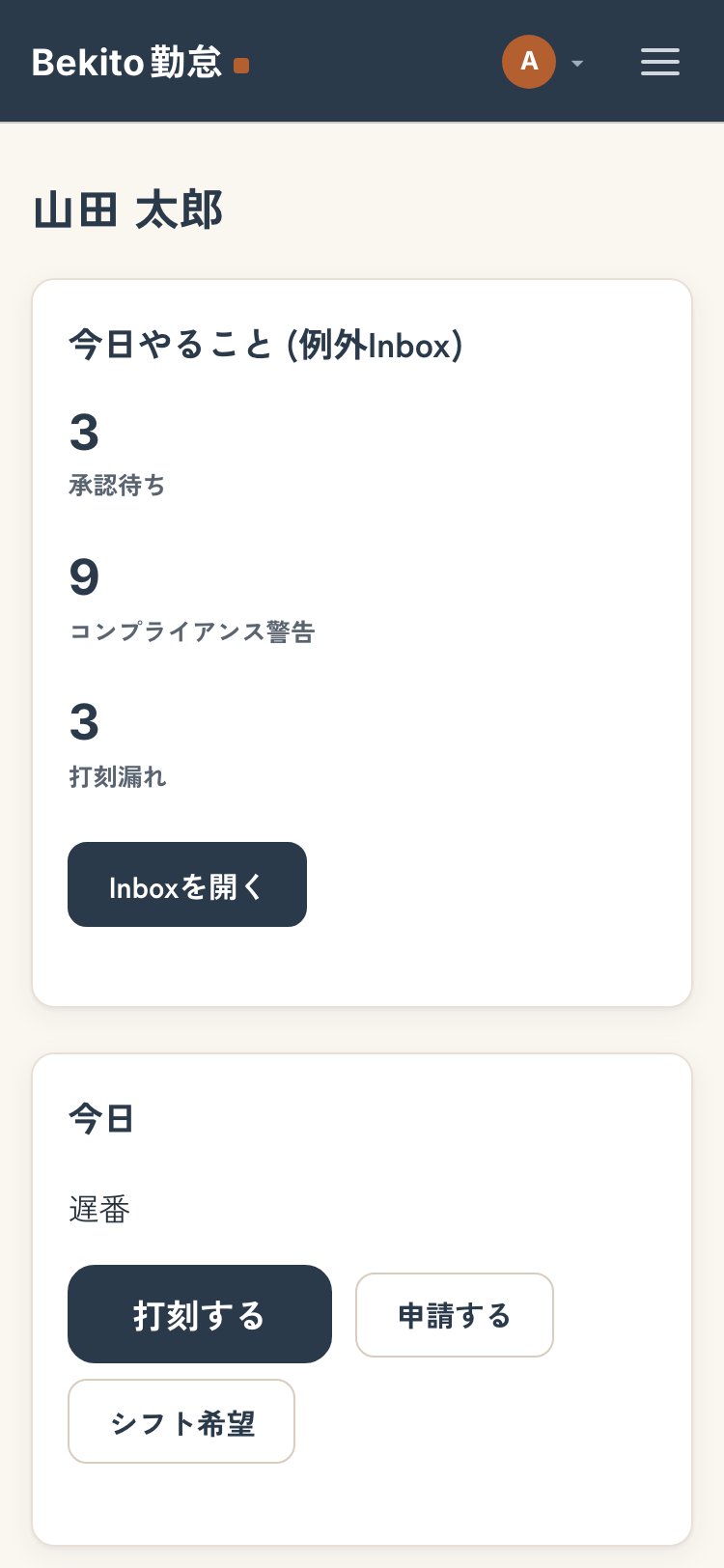
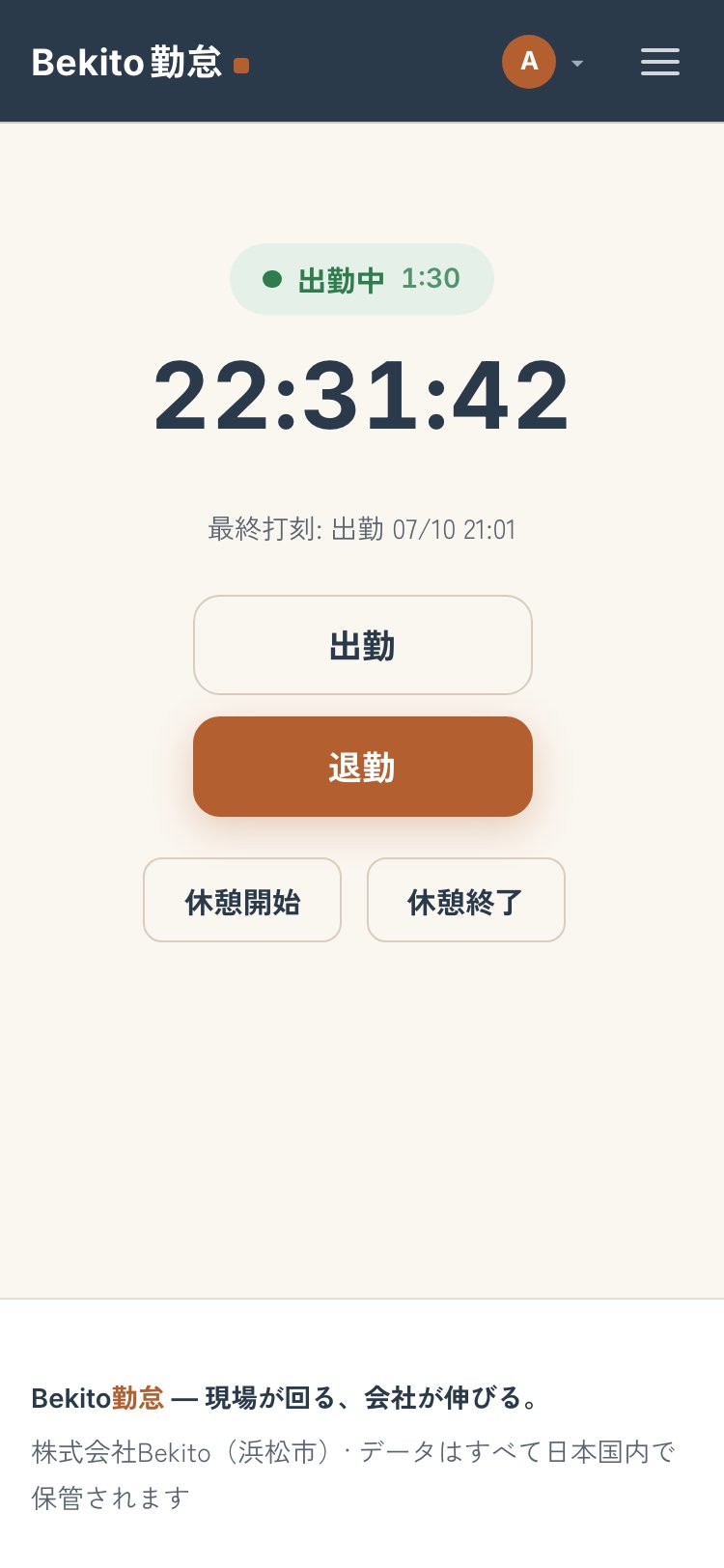
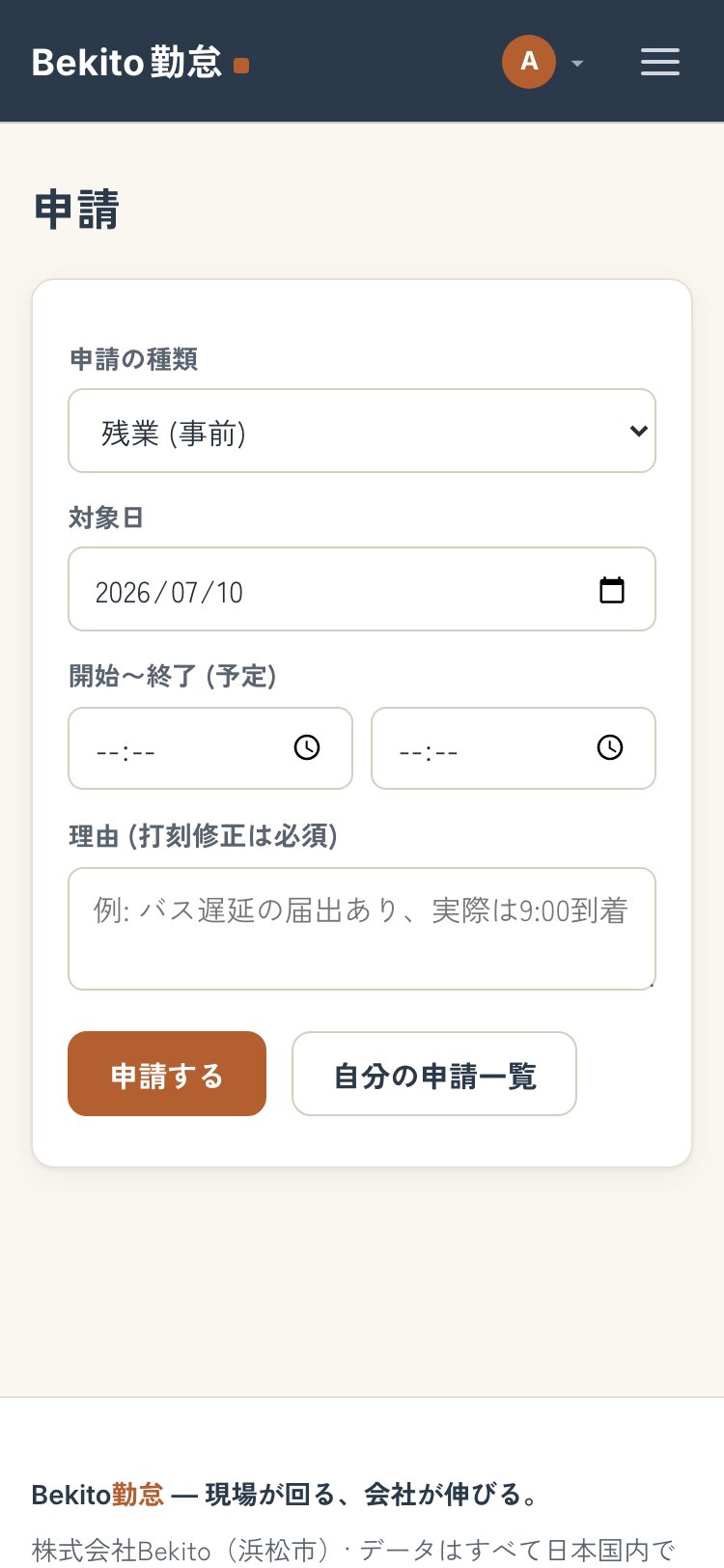
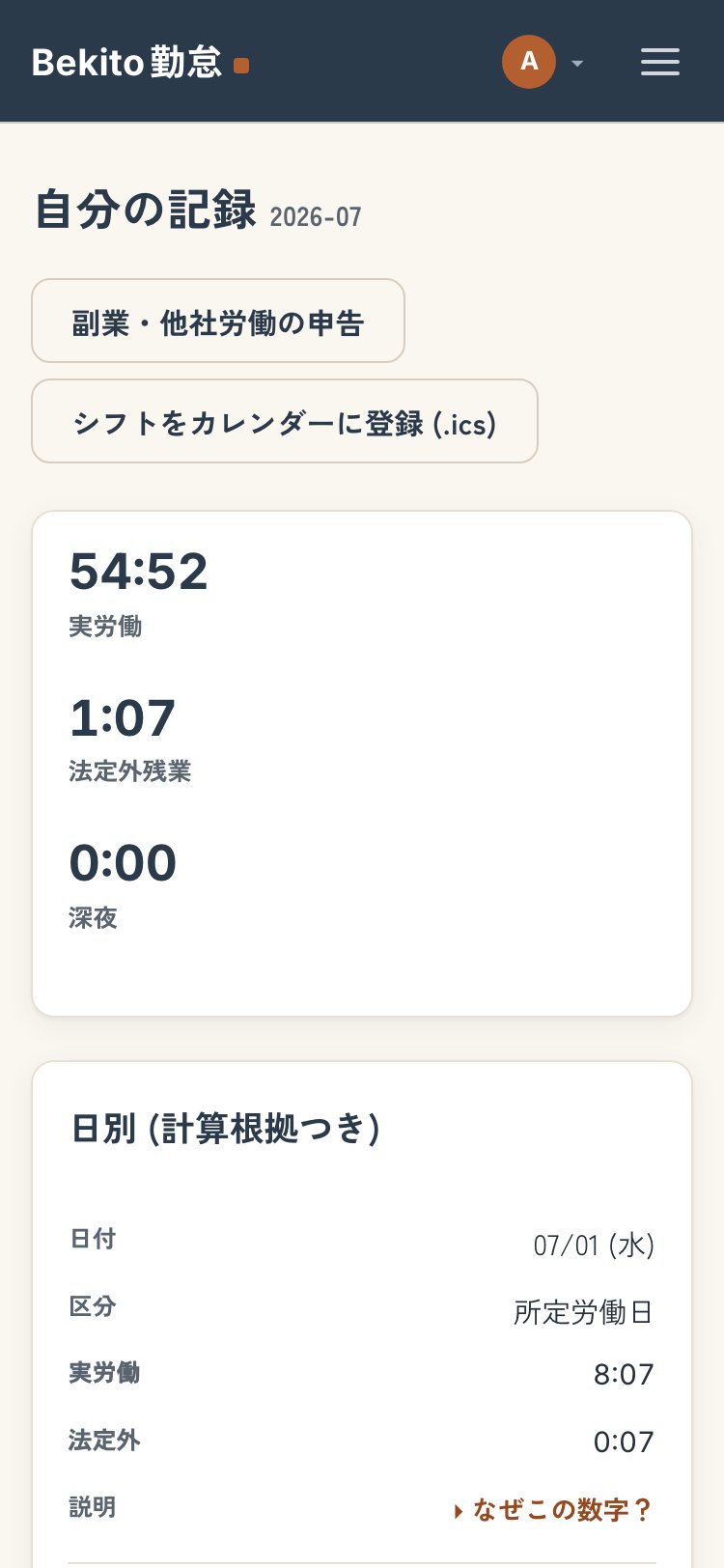
1
FIRST DAY
最初のログインとアプリ準備
- 会社から届いた招待メールを開く招待リンクからパスワードを設定してログインします。リンクが使えない場合は、会社の勤怠管理者へ再送を依頼してください。
- 表示言語を選ぶ画面右上の言語メニューから日本語・English・Português・Tiếng Việt・O'zbekを選べます。
- ホーム画面に追加するブラウザの「ホーム画面に追加」またはアカウントメニューの「アプリをインストール」を選ぶと、通常のアプリのように開けます。
2
EVERY DAY
出勤・休憩・退勤を打刻する
- ホームの「打刻する」を押す出勤時は「出勤」、退勤時は「退勤」を1回だけ押します。休憩も開始・終了を同じ画面で記録します。
- 完了表示を確認する打刻した種類と時刻が表示されたら完了です。連打しても同じ操作が二重登録されないよう保護されています。
- 電波がないときもそのまま打刻する打刻は端末に保存され、電波が戻ると自動送信されます。送信が終わるまでアプリのデータを削除しないでください。
QR・共用タブレットの場合
入口のQRコードを読み取るか、共用タブレットの一覧から自分を選び、画面の案内に従います。
3
4
CHECK
自分の記録と計算根拠を確認する
- 「自分の記録」を開く月を選び、日ごとの労働時間、残業、深夜時間を確認します。
- 数字の根拠を確認するなぜその労働時間になったか、打刻と適用ルールから確認できます。GPSや修正履歴も本人に表示されます。
- 違いがあれば修正申請する記録を直接書き換えず、打刻修正申請を出してください。承認後も変更前の記録は残ります。
5
HELP
うまくいかないとき
- 招待メールが見つからない
- 迷惑メールを確認し、会社の勤怠管理者へ招待の再送を依頼してください。
- 打刻を間違えた・忘れた
- 申請画面から「打刻修正」または「打刻漏れ」を選び、正しい時刻と理由を送ります。
- オフライン打刻が送信されない
- 通信を確認してアプリを開いたまま少し待ちます。端末のデータ削除やアプリ削除はしないでください。
- 表示される会社や名前が違う
- そのまま打刻せず、会社の勤怠管理者へ連絡してください。
会社で解決できない場合: [email protected]